Mostrando entradas con la etiqueta google chrome. Mostrar todas las entradas

martes, 22 de noviembre de 2016

[Google Chrome] Crea tus propios temas ( básico)


¡Buenas noches!

Os traigo un tutorial que espero que os guste. Si os gusta personalizarlo todo, seguro que también vuestro navegador. Incluso puede que tengáis puesto un tema pero...¿ Y si pudierais hacerlo a vuestro gusto? Pues eso os voy a enseñar, pero primero será lo básico ^^.

Primero iremos a ThemeBeta:


Theme Beta es una pagina web propiedad de Google, donde podremos encontrar cientos de temas para nuestro navegador, tanto oficiales como hechos por los usuarios. 

Una vez estemos en la página, le daremos a Theme Creator:


En la siguiente página, tendremos una Vista previa del actual tema de Chrome o del básico que viene por defecto:

Para empezar , le pondremos un nombre a nuestro tema en el campo Theme Name. En mi caso pondré Live the music. El siguiente paso es darle al punto 1. Upload an Image, para subir nuestra imagen de fondo. 

 Yo utilizaré este wallpaper que venía en el pack que hizo un tiempo atrás Saku Sekai:


Es recomendable utilizar un wallpaper o imagen que tenga las mismas dimensiones o superiores que vuestra resolución de pantalla, de lo contrario no completará el fondo.

Una vez subido, debajo de la vista previa veremos Background Image. Lo ideal es ponerlo como yo:


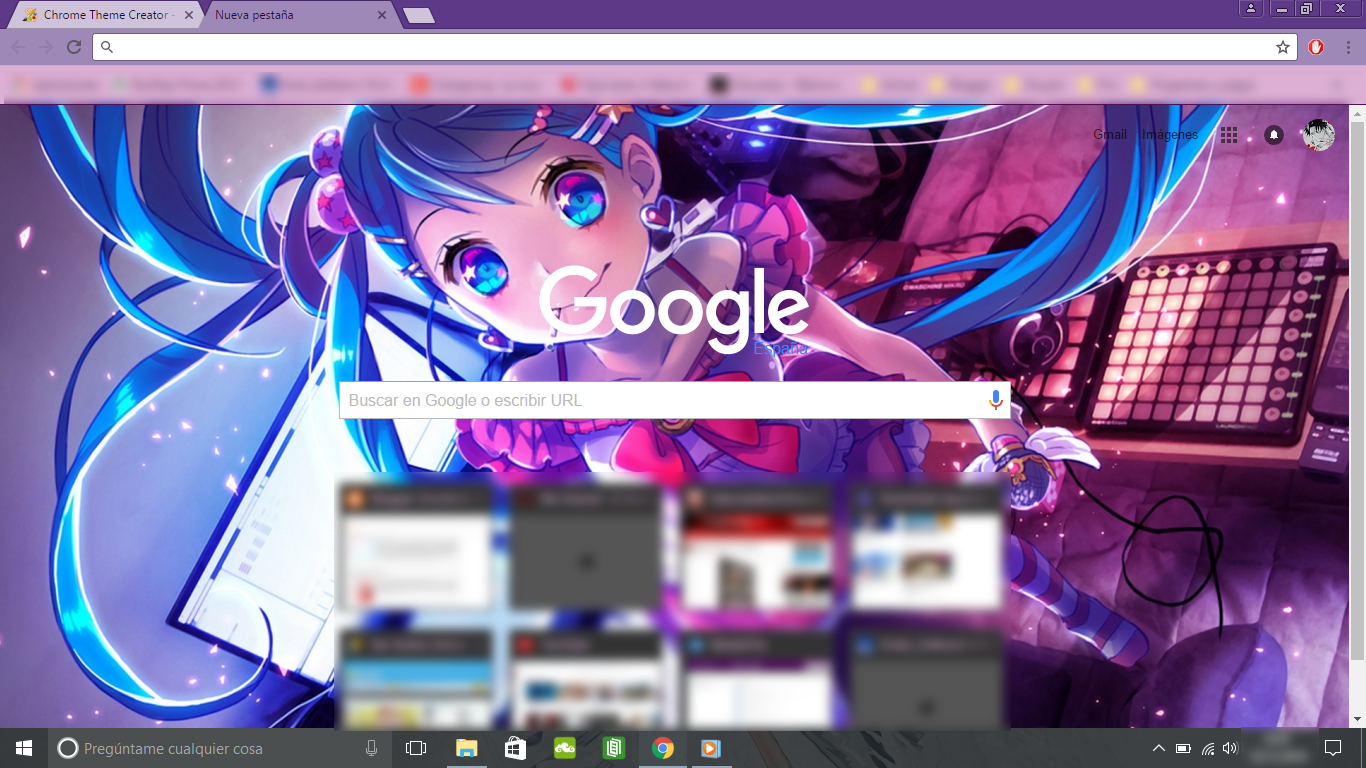
Y este será el resultado:


A continuación, iremos al paso 2. Generate Colors:


Esta opción asignará automáticamente un color que combine con nuestro fondo:


El último paso será el 3. Pack and Install, que es para descargar nuestro tema por si queremos publicarlo y que se instale, saliendo este mensaje.


Al darle a Añadir tema, es posible que abajo nos salga un mensaje como este:


Simplemente clicad  Continuar, y se descargará e instalará el tema:


RESULTADO FINAL


Para que veáis como queda, os dejo el tema acabado aqui.

Espero que os haya resultado útil el tutorial y si hacéis alguno me gustaría verlo. Cualquier duda y sugerencia no dudéis en dejarlo en los comentarios ^3^/.


martes, 27 de septiembre de 2016

[Google Chrome] Exportar Marcadores ( favoritos) a un archivo HTML


¡Buenas noches!

El tutorial que os traigo hoy es de como Exportar los Marcadores ( prefiero llamarlos favoritos de toda la vida pero en fin...) a un solo archivo HTML por si un día cambiamos de PC por lo que sea o necesitamos las direcciones en otro sitio.

Lo primero de todo es abrir nuestro Google Chrome:


A continuación le daremos al icono de Menú, que se sitúa en la esquina superior derecha del navegador:


Seleccionaremos Marcadores ( que como véis tengo muuuuchos muchisimos =D) y luego a Administrador de Marcadores:


Se abrirá una nueva pestaña con todos nuestros marcadores:


Buscamos la barra donde pone Organizar, le damos y buscamos la opción Exportar marcadores a archivo HTML:


Una nueva ventana se abrirá. Elegimos dónde queremos guardar el archivo y si queremos, podemos modificar el nombre. Una vez encontremos donde queremos guardarlo, damos a Guardar:


Entramos en la carpeta donde lo hayamos guardado, y para confirmar, le daremos a abrir:


Resultado Final

Espero que os haya sido útil y cualquier duda comentadla en los comentarios, ¡Un besote ^3^/!


domingo, 21 de junio de 2015

[Chrome, Firefox] Bloquear ADS con AdBlockPlus (ABP) y AdBlockSuper (ABS)

Buenas noches a todos/as!

Os traigo un tutorial muy facilito para nuestro navegador ( yo uso normalmente Chrome asi que si en otro navegador tenéis problemas avisadme) para quitar esa publicidad tan molesta que nos sale en las páginas web, que a parte de darle sin querer , ralentiza la carga de la misma.

Lo primero es bajarse la extensión ABS ( AD Block Super) o ABP ( Ad Block Plus).

Las dos son de los mismos desarrolladores y son en principio, para bloquear ventanas Pop Up y anuncios.

Instalación en Chrome

 En Chrome vamos al menú ( las tres rayitas de la derecha)> Más Herramientas> Extensiones o podemos escribir en la barra de dirección :

chrome://extensions/


Nos saldrán todas las extensiones instaladas. Como veis yo ya tengo estas 2 instaladas, aunque solo habilitada ABS, pero omitiremos esto.

Le daremos a Obtener más extensiones.

Nos abrirá una pestaña nueva, llevándonos a la "tienda" de extensiones de Chrome, donde buscaremos en el cuadro de búsqueda la que queramos o directamente si la vemos como yo, darle, en mi caso sale AD Block Plus:


Arriba veremos en el cuadro azul:

+ Añadir a Chrome


 Le daremos y nos saldrá la frase comprobando, dejamos que siga:


 Nos aparecera este cuadro de diálogo, le daremos a Añadir.


Una vez tengamos la extensión, nos saldrá otro cuadro confirmando y veremos el icono al lado del cuadro de direcciones. A la vez, se nos abrirá una nueva pestaña confirmando otra vez lo obvio. La cerramos.


Y ya la tendremos instalada. Cada vez que se nos bloquee un AD nos aparecerá un número en el icono como este:


¡Y hasta aquí el tutorial! Cabe decir que este es para Google Chrome, para Mozilla Firefox si es necesario haré otro explicándolo.

Otra aclaración: Me he dado cuenta que en el sistema operativo Windows Vista, estas extensiones no funcionan como deberian ( tengo Windows 7, Vista y XP y en todos funciona menos Vista), asi que no es 100 seguro que funcione. Si este fuera el caso, haria el tutorial de como usar estas extensiones para bloquear manualmente esos ADS.

Ja nee <3


Related Posts Plugin for WordPress, Blogger...