Mostrando entradas con la etiqueta tutorial. Mostrar todas las entradas

martes, 22 de noviembre de 2016

[Google Chrome] Crea tus propios temas ( básico)


¡Buenas noches!

Os traigo un tutorial que espero que os guste. Si os gusta personalizarlo todo, seguro que también vuestro navegador. Incluso puede que tengáis puesto un tema pero...¿ Y si pudierais hacerlo a vuestro gusto? Pues eso os voy a enseñar, pero primero será lo básico ^^.

Primero iremos a ThemeBeta:


Theme Beta es una pagina web propiedad de Google, donde podremos encontrar cientos de temas para nuestro navegador, tanto oficiales como hechos por los usuarios. 

Una vez estemos en la página, le daremos a Theme Creator:


En la siguiente página, tendremos una Vista previa del actual tema de Chrome o del básico que viene por defecto:

Para empezar , le pondremos un nombre a nuestro tema en el campo Theme Name. En mi caso pondré Live the music. El siguiente paso es darle al punto 1. Upload an Image, para subir nuestra imagen de fondo. 

 Yo utilizaré este wallpaper que venía en el pack que hizo un tiempo atrás Saku Sekai:


Es recomendable utilizar un wallpaper o imagen que tenga las mismas dimensiones o superiores que vuestra resolución de pantalla, de lo contrario no completará el fondo.

Una vez subido, debajo de la vista previa veremos Background Image. Lo ideal es ponerlo como yo:


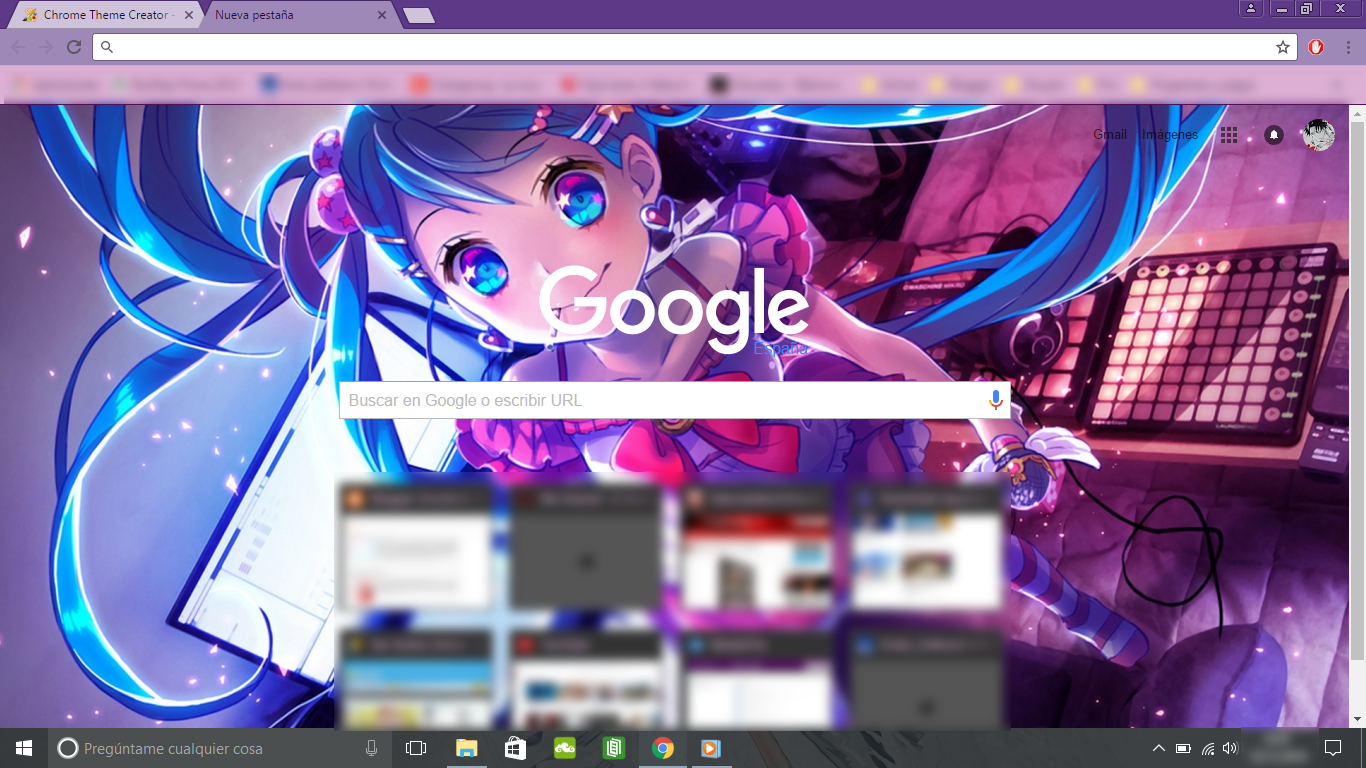
Y este será el resultado:


A continuación, iremos al paso 2. Generate Colors:


Esta opción asignará automáticamente un color que combine con nuestro fondo:


El último paso será el 3. Pack and Install, que es para descargar nuestro tema por si queremos publicarlo y que se instale, saliendo este mensaje.


Al darle a Añadir tema, es posible que abajo nos salga un mensaje como este:


Simplemente clicad  Continuar, y se descargará e instalará el tema:


RESULTADO FINAL


Para que veáis como queda, os dejo el tema acabado aqui.

Espero que os haya resultado útil el tutorial y si hacéis alguno me gustaría verlo. Cualquier duda y sugerencia no dudéis en dejarlo en los comentarios ^3^/.


domingo, 13 de noviembre de 2016

[Windows] Falta archivo DX3DX9.dll , como obtenerlo


¡Ohayo! Os traigo un tutorial o solución que seguro que a más de uno le será útil.

Tanto si cambiasteis de PC o Portátil como si simplemente instalasteis un juego por primera vez, quizás os salga un mensaje de este tipo:

El programa no puede iniciarse porque falta dx3dx9.dll en el equipo.
Intente reinstalar el programa para corregir este problema.


En resumen, lo que nos dice es que falta un archivo de sistema y de DirectX, el cual es el que hace funcionar los juegos en el PC por ejemplo, además de otros programas.


En mi caso en mi nuevo portátil no venía y sí, me asusté porque no sabía que era. Pero buscando encontré la solución, muy sencilla:

Vamos a este link oficial de Microsoft:


Una vez descargado, lo abriremos. Aceptamos el contrato de licencia y seguimos hasta finalizar la instalación.

Una vez acabe, abrid a la aplicación que antes no os dejaba abrir y ahora os dejara ^^


Fuente(s): CCM.net


martes, 1 de noviembre de 2016

[WinRar] Comprimir un archivo en varias partes


¡¡Hola holaa!!¿ Cómo fue Halloween? ¿Lo celebrastéis? Yo la verdad que no, ya tuve mi época de ir a casas del terror entre otras cosas ( Como comer castañas...Que ricas *¬*.) Bueno a lo que iba ejem...

Os traigo un tutorial muy sencillito y muy útil de Winrar. A veces ocurre que grabamos un gameplay, queremos subir una película o archivo pesados y claro, tardaría una eternidad tanto en subirlo como para bajarlo o pasarlo en un USB o inclusive grabarlo en un CD/DVD. 

Así que para eso podemos comprimirlo en varias partes.

Lo primero es seleccionar nuestro archivo ( en mi caso es un gameplay de One Piece que hice para mi hermoza Amy <3). Le damos clic con el botón derecho del ratón y le damos a Añadir al archivo o Add to archive:


Se abrirá una nueva ventana donde podremos poner el nombre que queramos al archivo por ejemplo. Yo lo dejaré tal cual. Tenemos que fijarnos en la esquina inferior izquierda, allí donde pone: Separar en volúmenes, tamaño / Split to volumes, size

El valor por defecto estará en 0 y B ( Bytes). Cambiaremos el valor por el valor que queramos que tenga cada parte comprimida, en mi caso cada parte le daré un valor de 400. Para pasarlo a MB, le daremos a B y seleccionaremos MB:


Una vez hecho, simplemente le damos a Aceptar y se empezarán a crear las partes:


Hasta que al final tendremos los volúmenes comprimidos:


Pd; Si, me cambié el PC por uno pórtatil, más que nada porque me mudo y sitio para uno de sobremesa no tengo T.T


RESULTADO FINAL

¡Listo! Espero que os haya resultado útil y cualquier duda o sugerencia no dudéis en dejarla en los comentarios, en el Cbox o en el apartado de Sugerencias ^^.


martes, 27 de septiembre de 2016

[Google Chrome] Exportar Marcadores ( favoritos) a un archivo HTML


¡Buenas noches!

El tutorial que os traigo hoy es de como Exportar los Marcadores ( prefiero llamarlos favoritos de toda la vida pero en fin...) a un solo archivo HTML por si un día cambiamos de PC por lo que sea o necesitamos las direcciones en otro sitio.

Lo primero de todo es abrir nuestro Google Chrome:


A continuación le daremos al icono de Menú, que se sitúa en la esquina superior derecha del navegador:


Seleccionaremos Marcadores ( que como véis tengo muuuuchos muchisimos =D) y luego a Administrador de Marcadores:


Se abrirá una nueva pestaña con todos nuestros marcadores:


Buscamos la barra donde pone Organizar, le damos y buscamos la opción Exportar marcadores a archivo HTML:


Una nueva ventana se abrirá. Elegimos dónde queremos guardar el archivo y si queremos, podemos modificar el nombre. Una vez encontremos donde queremos guardarlo, damos a Guardar:


Entramos en la carpeta donde lo hayamos guardado, y para confirmar, le daremos a abrir:


Resultado Final

Espero que os haya sido útil y cualquier duda comentadla en los comentarios, ¡Un besote ^3^/!


lunes, 19 de septiembre de 2016

[HTML] Redimensionar imágenes y/o vídeos desde la misma entrada


¡Buenas noches a todos/as!

Traigo un tutorial que creo que será de bastante utilidad.

¿ No os a pasado muchas veces, que al poner una imagen o vídeo en cualquier entrada y/o página, al ser más grande , sobrepasa el límite del post quedando cortada? Pues os traigo la solución ^^.

Nota: Este tutorial funciona al darle en la medida Extra Grande, en otra medida no dará el mismo resultado.

Lo primero es ir a nuestra entrada o página y poner aquella imagen o vídeo que queramos:


Blogger siempre la reducirá al mínimo para que no sobresalga. Pero claro, también nos da las opciones de ampliarla a grande ,extra grande o tamaño original:


En mi caso, al darle a extra grande, al darle a previsualizar, me quedaría así:


A mucha gente le dará igual, pero aquellos que le demos importancia al diseño de las entradas nos molestará. La primera solución en la que pensaríamos es utilizar un editor de imágenes ( como Adobe Photoshop) y si, nos quitaría el problema, pero al reducir perderíamos calidad de imagen o algunos elementos quedarían reducidos.

Os doy una solución más sencilla. 

Volvemos a editar nuestra entrada, y le daremos a la opción Editar HTML. Aquí nos aparecerá el código de todo lo que hay en nuestra entrada: espacios, texto, color de fuente, imágenes etc. Como en mi caso quiero redimensionar una imagen, tendré que buscar este código o uno similar:


No tendremos que modificar toooodo el código, si no solo 2 partes. Primero modificaremos el Ancho de la imagen, buscando el apartado :

"width=xxx"


Modificaremos el valor que hay, en mi caso 640 (px) por el ancho de la columna de posts de nuestro blog. Este valor lo encontraremos en Plantilla/ Editar HTML y buscando la sección:

.post { 

Nota: Aunque ponga un valor de por ejemplo, 600, si tenemos márgenes, deberemos restar la suma de los margenes de ancho.

Una vez tengamos el valor del ancho, lo escribimos. Ahora modificamos el valor de:

" height= XXX" 


Este valor equivale a la altura de nuestra imagen. Aquí deberemos de calcular el valor aproximado mirando la Vista previa de la entrada e ir aumentando o reduciendo el valor. En mi caso lo dejaré en 326 (px).

Al darle de nuevo a Redactar, veremos que se ha ajustado la imagen:


Y si le damos a vista previa veremos que la imagen ya no se sobresale del borde del post.


Resultado Final


Si en lugar de una imagen, quisiéramos modificar el tamaño de un vídeo, deberíamos seguir los mismos pasos que en este tutorial, pero el código del vídeo incluiría la palabra Iframe.

¿ Os ha resultado útil? Es una manera de evitar tener que editar una a una cada imagen y de perder calidad al mismo tiempo ¿ No creéis? ^^. Dejad vuestra opinión en comentarios ^3^/


sábado, 17 de septiembre de 2016

Google Fonts: cambia la fuente de tu blog


¡Buenas noches!

Os traigo un nuevo tutorial que creo a muchos os puede interesar y es: ¿ Cómo cambiar la fuente predeterminada de mi blog? . No es algo dificil de hacer, solamente necesitaremos un poco de conocimiento HTML y CSS ( y si no esta este tutorial ;p)  y utilizar la web Google Fonts.

Google Fonts es una gran galería de google en la que podremos encontrar cientos de Fonts compatibles con blogger, pudiendo poner tantas como queramos pero tampoco sin abusar.

Lo primero iremos a Google Fonts:


Buscamos la fuente o fuente(s) que nos interesen, en mi caso he elegido Dancing Script. La ventaja de esta web es que podremos previsualizar el texto que queramos antes de instalar la fuente:


El siguiente paso, será darle al signo de +:


Veremos que abajo aparece una ventana confirmando la selección. Le daremos al icono - de color blanco:


La ventana se expandirá dando los códigos necesarios para instalar la fuente, NO LA CERRÉIS:


A continuación vamos a nuestro blog, a la pestaña Plantilla y Edición de HTML:


La sección que nos interesa es la que va DESPUÉS de :

 <head>


Cómo podéis ver yo ya tengo algunas fuentes instaladas, pero el proceso es el mismo. Deberemos ir a la página de Google Fonts, donde tenemos los códigos de la fuente y copiar el primer de ellos:
<link href="https://fonts.googleapis.com/css?family=Dancing+Script" rel="stylesheet">
A continuación lo pegamos en nuestra plantilla:


Google Fonts tiene un fallo importante, y es que este código es erróneo para nuestro blog, y si quisiéramos guardarlo tal cual nos saldría este aviso:


Para solucionarlo, primero deberemos añadir el siguiente código entre "stylesheet" > :

type='text/css'/

Lo siguiente será cambiar las " por ' de tal manera que el código quedará así:


A continuación, buscamos la sección  < b:skin> y la expandimos:


Ahora buscaremos la parte de la plantilla dónde queremos tener la fuente. Yo la pondré en el título de la Sidebar/ Columna del blog, por tanto buscare:
#sidebar-wrapper-left h2{
Aquí veremos que, como en mi caso, ya tengo una fuente instalada.


Tanto si tenemos una instalada como si no, deberemos copiar/sustituir esta parte:
font-family: 'Poiret One', cursive;
Por este segundo código de la pagina de Google Fonts:
font-family: 'Dancing Script', cursive;
Y quedará así:


Finalmente Guardamos los cambios y...


RESULTADO FINAL

Espero que os haya resultado útil este tutorial, y si tenéis cualquier duda, dejadla en los comentarios ^3^.


Related Posts Plugin for WordPress, Blogger...